Naucz się tworzyć, konfigurować i łączyć maszyny wirtualne. Zaczniesz od pierwszej instalacji systemu, a następnie poznasz sieci, dyski, migawki, klonowanie, VBoxManage oraz automatyzację z Vagrantem.
- Ponad 70 praktycznych lekcji wideo
- Przeszło 6 godzin konkretnych materiałów
- Kurs od podstaw – nie potrzebujesz doświadczenia z wirtualizacją
- Materiały dodatkowe i gotowe skrypty
- Wsparcie instruktora
- Bezpłatne aktualizacje
- Wpływ na kolejne materiały

Cena: 49 zł
Płatność jednorazowa • natychmiastowy dostęp • korzystasz bez ograniczeń czasowych
Co będziesz potrafić po ukończeniu kursu?
- Samodzielnie tworzyć i konfigurować maszyny wirtualne
- Instalować systemy Linux i Windows w VirtualBoxie
- Dobierać odpowiedni tryb sieci: NAT, bridge, host-only lub sieć wewnętrzną
- Konfigurować przekierowanie portów, SSH i foldery współdzielone
- Klonować, importować, eksportować i odtwarzać maszyny
- Korzystać z migawek i wirtualnych dysków
- Zarządzać VirtualBoxem z użyciem VBoxManage
- Automatyzować budowę środowisk za pomocą Vagrant
Uczysz się od autora książki „VirtualBox w praktyce”
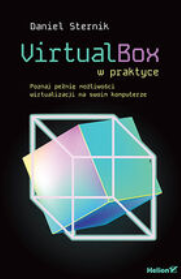
Nazywam się Daniel Sternik. Na co dzień pracuję w obszarze Cloud i DevOps, a swoją wiedzę przekazuję w kursach, artykułach oraz książce „VirtualBox w praktyce”, wydanej przez Helion. W kursie skupiam się na rozwiązaniach, które możesz od razu wykorzystać do nauki IT, testowania systemów i budowy własnego laboratorium.

Dla kogo jest ten kurs?
Student/Uczeń
Na zajęciach z informatyki bardzo często wykorzystywane są obrazy maszyn wirtualnych jako środowiska do ćwiczeń i prac domowych. Virtualbox jest tu najczęściej zalecanym rozwiązaniem.
Specjalista IT
Jednym z głównych powodów jest możliwość uruchomienia oddzielnego systemu jako bezpiecznego środowiska – piaskownicy. Daje to możliwość bezpiecznego uruchamiania programów bez ryzyka dla głównego systemu. Łatwy dostęp do wielu systemów na raz. Szybkie tworzenie gotowego środowiska z systemem operacyjnym dla testera czy programisty.
Pasjonat informatyki
Właściwie każdy pasjonat informatyki, dzięki wirtualizacji będzie miał możliwość przetestować sobie inny system operacyjny. Wystarczy pobrać wirtualny dysk z nowym systemem, podłączyć w programie do wirtualizacji i już można go używać, testować czy bawić się po prostu.
Wykorzystaj w pełni jedno z najpopularniejszych rozwiązań do wirtualizacji systemów operacyjnych!
W tym kursie razem przejdziemy od podstaw wirtualizacji i możliwości samego programu.
Dalej poznasz zagadnienia dotyczące wykorzystania dysków, sieci i ustawień zaawansowanych maszyn wirtualnych.
A dla specjalistów, na deser, narzędzia CLI i automatyzacja z użyciem Vagranta.
Co dostajesz w kursie?
Ponad 70 lekcji
To ponad 6 godzin praktycznej wiedzy na temat całego programu. Lekcje przygotowane w głównie treściwej formie wideo pokazujące praktyczne wykorzystanie wirtualizatora w każdym aspekcie.
Gotowe materiały pomocnicze
To lekcje uzupełnione o dodatkowe skrypty gotowe do użycia i dodatkowe informacje, wzbogacające przedstawiane zagadnienie.
Wsparcie instruktora kursu
W każdej chwili możesz się zwrócić do instruktora ze swoim zapytaniem po pomoc. Utknąłeś z jakimś zagadnieniem czy potrzebujesz porady - pisz śmiało.
Gwarancję satysfakcji
Staram się aby kurs był jak najlepszy. Jednak jeśli z jakiegoś powodu uznasz w ciągu dwóch tygodni, że to nie jest kurs dla Ciebie, bez pytania zwracam pełną kwotę.
Dostęp bez ograniczeń czasowych
Wracasz do kursu i materiałów wtedy, kiedy ich potrzebujesz.
Przyszłe aktualizacje kursu
Nowe i zaktualizowane lekcje otrzymujesz bez dodatkowych opłat.
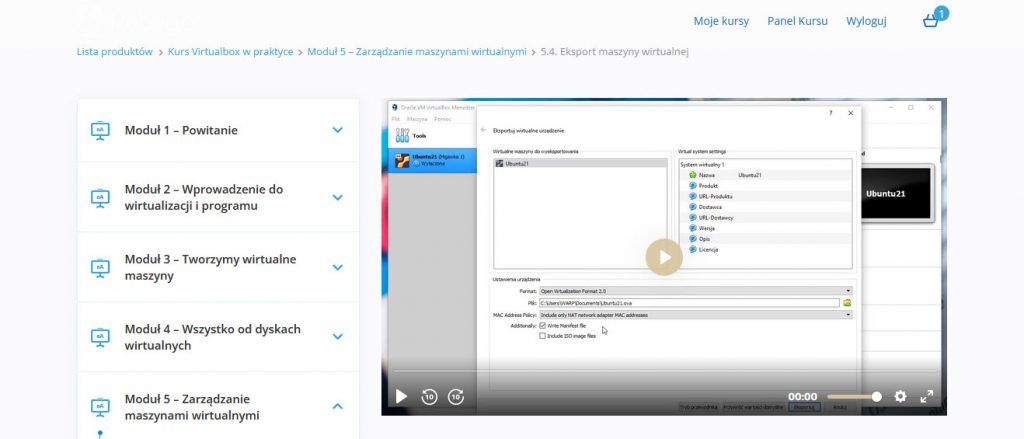
Jak wygląda przykładowa lekcja?
Moduł 4. Lekcja 4.4 – Klonowanie maszyny wirtualnej
Jakie zagadnienia omawia kurs?
Moduł 1 – Przygotowanie do nauki
Dowiesz się, jak najlepiej korzystać z kursu i w jakiej kolejności realizować materiał. Poznasz również praktyczne zastosowania VirtualBoxa w nauce, testowaniu oprogramowania, administracji systemami oraz tworzeniu własnego laboratorium IT.Moduł 2 – Podstawy wirtualizacji i instalacja VirtualBoxa
Zrozumiesz, jak działa wirtualizacja oraz czym różni się system gospodarza od systemu gościa. Dowiesz się, jakiego sprzętu potrzebujesz, poznasz alternatywne rozwiązania i samodzielnie zainstalujesz VirtualBox na komputerze z systemem Windows. Nauczysz się także rozwiązywać typowe problemy pojawiające się podczas instalacji i uruchamiania programu.Moduł 3 – Tworzenie i konfigurowanie maszyn wirtualnych
Samodzielnie utworzysz swoje pierwsze maszyny wirtualne i zainstalujesz na nich systemy Linux oraz Windows. Nauczysz się dobierać ilość pamięci RAM, ustawienia procesora, ekranu, dysku, dźwięku i sieci. Skonfigurujesz także dodatki gościa, urządzenia USB oraz foldery współdzielone, aby wygodnie korzystać z wirtualnego środowiska.
Moduł 4 – Zarządzanie wirtualnymi dyskami
Poznasz najpopularniejsze formaty dysków wirtualnych i nauczysz się dobierać je do swoich potrzeb. Dowiesz się, jak podłączać, importować, klonować, powiększać i konwertować dyski, a także jak uzyskać dostęp do zawartości pliku VDI bez uruchamiania VirtualBoxa. Poznasz również sprawdzone źródła gotowych obrazów oraz sposoby rozwiązywania najczęstszych problemów z dyskami.Moduł 5 – Bezpieczne zarządzanie maszynami wirtualnymi
Nauczysz się tworzyć migawki i szybko przywracać wcześniejszy stan maszyny po nieudanym eksperymencie lub zmianie konfiguracji. Poznasz importowanie i eksportowanie maszyn, obsługę plików OVA, klonowanie, grupowanie oraz różne sposoby uruchamiania maszyn. Dowiesz się również, jak korzystać z urządzeń USB, uruchamiać wirtualizację wewnątrz maszyny wirtualnej oraz przenieść fizyczny komputer do środowiska wirtualnego.Moduł 6 – Sieci i komunikacja między maszynami
Zrozumiesz, czym różnią się tryby NAT, sieć NAT, bridge, host-only oraz sieć wewnętrzna. Nauczysz się dobierać właściwy tryb do konkretnego zastosowania: dostępu do Internetu, komunikacji z siecią lokalną lub budowy całkowicie odizolowanego laboratorium. Skonfigurujesz także przekierowanie portów, foldery współdzielone, połączenia SSH oraz zdalny dostęp do maszyny wirtualnej.
Moduł 7 – Zarządzanie VirtualBoxem z wiersza poleceń
Poznasz narzędzie VBoxManage i nauczysz się obsługiwać VirtualBox bez korzystania z interfejsu graficznego. Za pomocą poleceń utworzysz kompletną maszynę wirtualną, skonfigurujesz jej pamięć, sieć, dyski, kontrolery oraz napęd z obrazem ISO. Przygotujesz również skrypty automatyzujące budowę maszyn w systemach Windows, Linux i macOS.
Moduł 8 – Automatyzacja środowisk za pomocą Vagranta
Dowiesz się, jak wykorzystać Vagranta do szybkiego i powtarzalnego tworzenia środowisk wirtualnych. Zainstalujesz program, poznasz gotowe obrazy Vagrant Box oraz najważniejsze polecenia. Nauczysz się uruchamiać przygotowaną maszynę jednym poleceniem i wygodnie wymieniać pliki pomiędzy komputerem a środowiskiem wirtualnym.Moduł 9 – Dalszy rozwój i materiały dodatkowe
Na zakończenie otrzymasz materiały bonusowe oraz wskazówki, które pomogą Ci utrwalić zdobytą wiedzę i dalej rozwijać umiejętności związane z wirtualizacją. Poznasz także polecane źródła, dzięki którym możesz rozszerzyć własne laboratorium i przejść do bardziej zaawansowanych projektów.Jeśli masz jakiekolwiek pytania, pisz śmiało – daniel@kursvirtualbox.pl
Najczęściej zadawane pytania (FAQ):
Czy kurs jest odpowiedni dla osoby początkującej?
Tak. Kurs rozpoczyna się od podstaw i prowadzi Cię krok po kroku przez instalację oraz konfigurację VirtualBoxa. Nie musisz mieć wcześniejszego doświadczenia z wirtualizacją.
Dla kogo przeznaczony jest ten kurs?
Kurs sprawdzi się szczególnie u osób, które uczą się administracji systemami, sieci komputerowych, Linuksa, testowania oprogramowania, DevOps lub cyberbezpieczeństwa. Będzie również przydatny każdemu, kto chce zbudować własne laboratorium IT na domowym komputerze.
Czego nauczę się podczas kursu?
Nauczysz się tworzyć i konfigurować maszyny wirtualne, instalować na nich systemy operacyjne, zarządzać dyskami i migawkami oraz dobierać odpowiednie tryby sieci. Poznasz także klonowanie, importowanie i eksportowanie maszyn, narzędzie VBoxManage oraz automatyzację środowisk przy użyciu Vagranta.
Jak wygląda nauka?
Otrzymujesz dostęp do praktycznych lekcji wideo, w których wszystkie czynności pokazuję krok po kroku. Możesz równocześnie wykonywać je na swoim komputerze i od razu budować własne środowisko laboratoryjne.
Ile materiału znajduje się w kursie?
Kurs zawiera ponad 70 praktycznych lekcji i przeszło 6 godzin materiałów wideo. Lekcje są podzielone tematycznie, dzięki czemu możesz realizować kurs etapami i łatwo wracać do wybranych zagadnień.
Czy muszę realizować kurs według określonego harmonogramu?
Nie. Uczysz się we własnym tempie, w dogodnym dla siebie czasie. Możesz zatrzymywać lekcje, powtarzać ćwiczenia i wracać do wcześniejszych materiałów.
Jak długo będę mieć dostęp do kursu?
Dostęp do zakupionego kursu jest zapewniony minimum przez 12 miesięcy od daty zakupu. Możesz wracać do materiałów zawsze wtedy, gdy będziesz ich potrzebować.
Czy VirtualBox jest płatny?
Nie musisz kupować dodatkowej licencji, aby wykonywać ćwiczenia przedstawione w kursie. VirtualBox można pobrać i używać bezpłatnie do nauki oraz budowy własnego laboratorium.
Czy potrzebuję mocnego komputera?
Nie potrzebujesz profesjonalnego sprzętu. Komputer powinien jednak obsługiwać wirtualizację sprzętową oraz mieć wystarczającą ilość pamięci RAM i wolnego miejsca na dysku. Wymagania zależą przede wszystkim od liczby uruchamianych maszyn i instalowanych na nich systemów.
Czy w kursie są omawiane sieci w VirtualBoxie?
Tak. Dowiesz się, czym różnią się tryby NAT, bridge, host-only oraz sieć wewnętrzna. Nauczysz się łączyć maszyny wirtualne ze sobą i z siecią lokalną, konfigurować przekierowanie portów oraz korzystać ze zdalnego dostępu przez SSH.
Co zrobić, jeśli podczas nauki pojawi się problem?
Jako uczestnik kursu możesz skorzystać ze wsparcia instruktora. Jeżeli któreś zagadnienie będzie niejasne lub napotkasz problem podczas wykonywania ćwiczenia, możesz zadać pytanie dotyczące materiału.
Czy zakup kursu jest objęty gwarancją satysfakcji?
Tak. Kurs kupujesz bez obaw. Jeżeli nie spełni Twoich oczekiwań, możesz skorzystać z prawa do zwrotu w ciągu 14 dni od daty zakupu.
Czy książka „VirtualBox w praktyce” jest potrzebna do ukończenia kursu?
Kurs jest kompletnym, samodzielnym materiałem i nie wymaga zakupu książki. Obie publikacje mogą się jednak wzajemnie uzupełniać – kurs pokazuje konfigurację na filmach, a książka pozwala szybko wracać do szczegółowych opisów i instrukcji. Niemniej zachęcam Cie też do nabycia książki.